

Щоб використовувати безпроводовий контролер DualSense у сумісних іграх та програмах на сумісних пристроях, підключіть його за допомогою USB або Bluetooth за кілька простих кроків.
- ПК з Windows підтримують підключення контролера через проводове з’єднання.
- Залежно від пристрою, деякі функції контролера можуть бути недоступні. Ми не гарантуємо, що всі пристрої сумісні з контролером.
- Щоб дізнатися, які пристрої Android підтримують безпроводові контролери DualSense, зверніться до виробника пристрою.
Як зв’язати безпроводовий контролер DualSense на сумісних пристроях?
Під час першого використання безпроводового контролера на сумісному пристрої за допомогою Bluetooth увімкніть режим зв’язування:
- Світлова панель на контролері повинна бути виключена. Якщо світлова панель включена, натисніть і утримуйте кнопку PS, поки вона не вимкнеться. Якщо до контролера підключений кабель USB, від’єднайте його.
- Утримуючи кнопку створення, натисніть і утримуйте кнопку PS, поки світлова панель не заблимає.
- Увімкніть Bluetooth на пристрої, а потім виберіть контролер зі списку пристроїв Bluetooth. Коли зв’язування буде завершене, світлова панель контролера блимне, і загориться індикатор гравця.
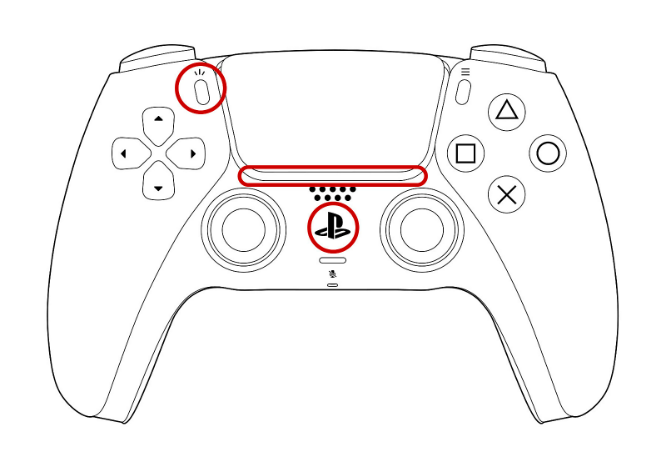
Контролер можна одночасно зв’язати тільки з одним пристроєм. При зміні пристрою потрібно виконати зв’язування контролера з новим пристроєм.
Як знову підключити безпроводовий контролер до консолі PS5?
Щоб знову підключити безпроводовий контролер до PS5, підключіть його до консолі за допомогою сумісного кабелю USB і натисніть кнопку PS на безпроводовому контролері. Після цього можна відключити кабель USB і використовувати контролер в безпроводовому режимі.