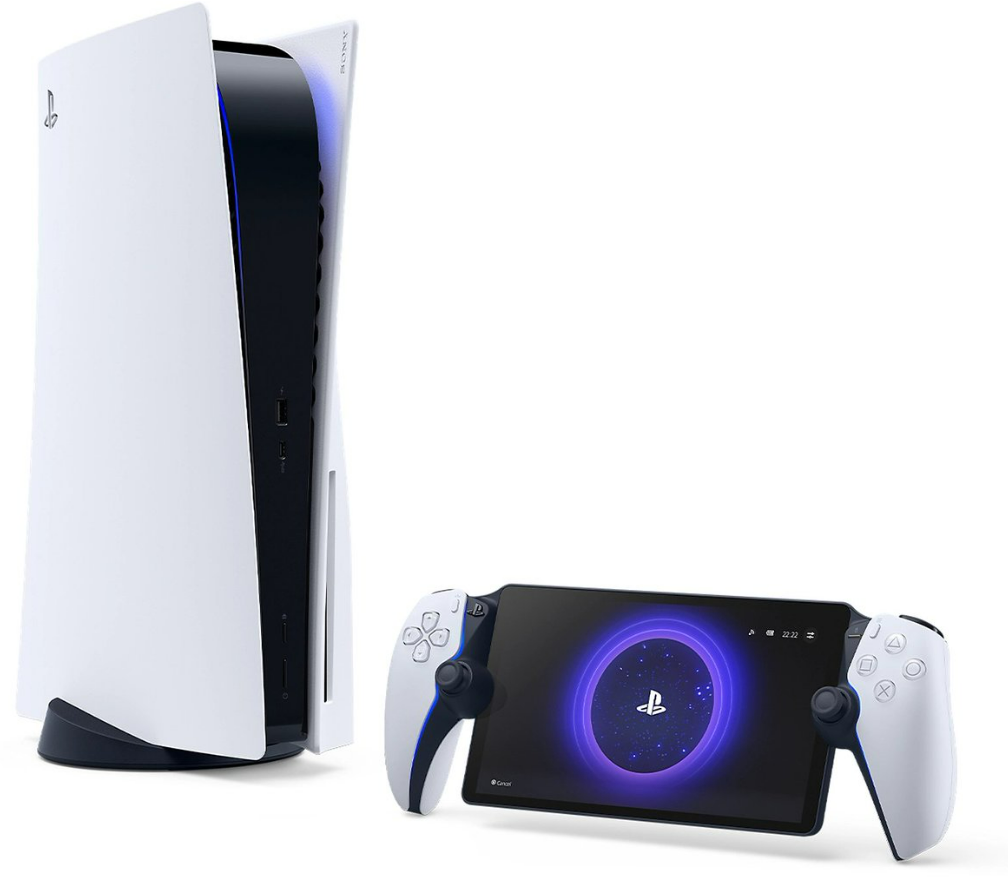

Як налаштувати консоль PS5 для дистанційної гри
Перед запуском дистанційної гри увімкніть консоль PS5® або переведіть її в режим спокою. Переконайтеся, що на консолі PS5 задано такі настройки. Ці настройки зберігаються доти, доки ви їх не зміните.
- Підключіть консоль PS5 до Інтернету.
- Увійдіть під обліковим записом, який ви використовуєте для входу на PS Portal.
- Оновіть системне програмне забезпечення консолі PS5 до останньої версії.
- На головному екрані консолі PS5 виберіть Настройки > Система > Дистанційна гра, а потім увімкніть Дозволити дистанційну гру.
Щоб почати дистанційну гру, коли консоль PS5 знаходиться в режимі спокою, виберіть Налаштування > Система > Економія енергії > Функції, доступні в режимі спокою. Потім увімкніть Зберегти підключення до Інтернету і Дозволити ввімкнення PS5 через мережу.
Рекомендоване налаштування мережі для PS Portal
Дистанційна гра на PS Portal можлива за наявності стабільного високошвидкісного з’єднання по Wi-Fi.
Щоб отримати найкращі враження від дистанційної гри на PS Portal, спробуйте вибрати рекомендовані нижче настройки:
- Підключіть консоль PS5 до Інтернету, використовуючи проводове з’єднання.
- Підключіть консоль PS5 і PS Portal до однієї мережі Wi-Fi.
- Для підключення PS Portal до Інтернету використовуйте з’єднання Wi-Fi 5 ГГц.
- Деякі маршрутизатори Wi-Fi оснащені функцією керування діапазоном, яка дає змогу автоматично перемикатися між з’єднаннями 2,4 ГГц і 5 ГГц. За можливості вимкніть цю функцію під час під’єднання PS Portal до маршрутизатора Wi-Fi.
- Для кращої роботи рекомендується використовувати з’єднання зі швидкістю не менше 15 Мбіт/с*.
Якщо ви використовуєте громадський Wi-Fi, зауважте, що таке підключення до Інтернету знаходиться поза межами вашого контролю й може вплинути на якість гри.
Як запустити дистанційну гру на PS Portal
На головному екрані PS Portal натисніть на портал або натисніть кнопку «хрестик». PS Portal підключиться до консолі PS5, яку ви використовували раніше, і запуститься дистанційна гра.
- PS Portal не зможе знайти і під’єднатися до консолі PS5, якщо з моменту останнього входу в систему минув деякий час. Перед спробою дистанційного під’єднання переконайтеся, що PS Portal правильно під’єднується, коли ви перебуваєте вдома, поруч із консоллю PS5.
Щоб використовувати іншу консоль PS5 для дистанційної гри, виконайте такі дії. Якщо в даний момент використовується функція дистанційної гри, спочатку необхідно завершити її роботу.
- На головному екрані відкрийте швидке меню, а потім виберіть значок PS5.
Під значком відобразиться назва консолі PS5, яку ви використовували минулого разу. - Виберіть консоль PS5, яку ви хочете використовувати для дистанційної гри.
Якщо ви не бачите потрібну консоль, можливо, вона не готова для дистанційної гри.
Як вийти з режиму дистанційної гри на PS Portal
- Під час дистанційної гри відкрийте швидке меню.
- Виберіть Від’єднати.
Щоб перевести консоль PS5 у режим спокою під час завершення дистанційної гри, увімкніть Перевести під’єднану PS5 у режим спокою, а потім виберіть Від’єднати на PS Portal.